Installatiedocument voor CGM gebruikers
Wij maken hierbij gebruik van een reeds bestaande exportfunctie binnen het AIS, namelijk de SFK uploadfunctie. Het gaat om de export van gepseudonimiseerde gegevens, niet tot de persoon herleidbare gegevens dus.
Met deze stap doe je nog geen data-upload van historische data, wij ontvangen vanaf het moment dat je onderstaande instellingen hebt gewijzigd, dagelijks data.
Voor het CGM-systeem doorloop je de volgende stappen:
Communicatieadres:
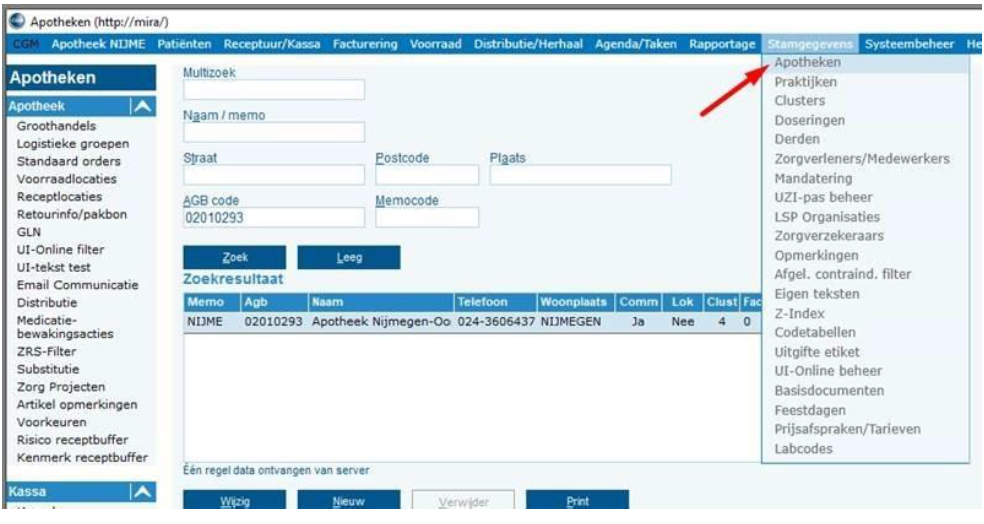
Communicatieadres:
1) In CGM ga je naar Apotheken -> aan de linkerkant naar Email communicatie
2) Je voert het e-mailadres ApotheekCoach in: data.import@apotheekcoach.nl
Je apotheekdata worden dan bij ApotheekCoach aangeleverd voor het samenstellen van je BI-rapporten.
Frequentie aanleveren data;
Frequentie aanleveren data;
Bij instellingen van de SFK-parameters moet de frequentie op 'dagelijks' staan. Als dit op 'dagelijks' staat, worden de gegevens dagelijks naar ApotheekCoach gemaild.
Dit kun je als volgt controleren:
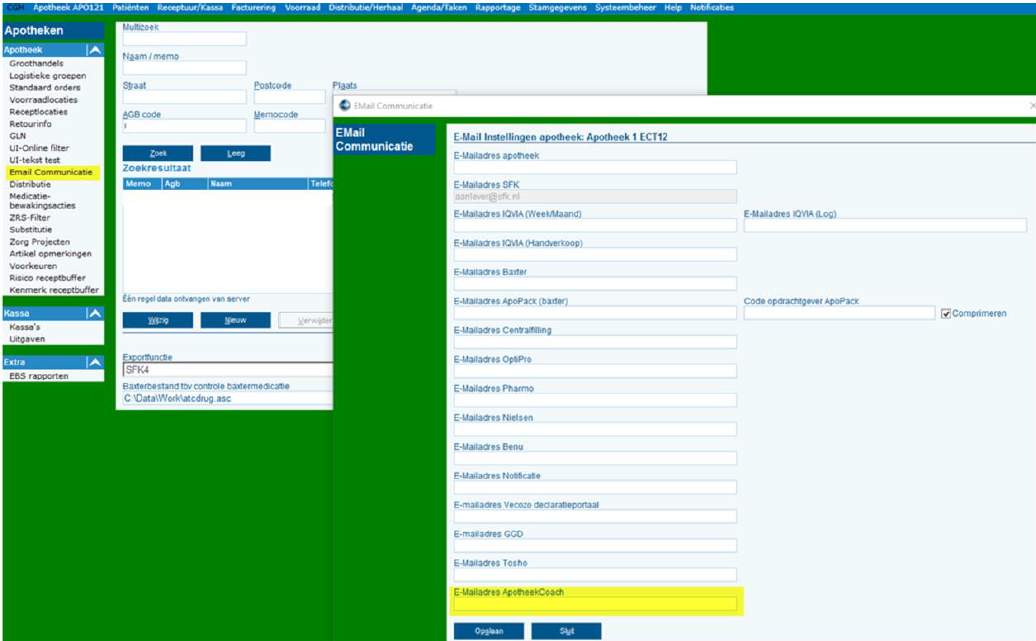
1. Binnen CGM-apotheek ga je naar Stamgegevens – Apotheken
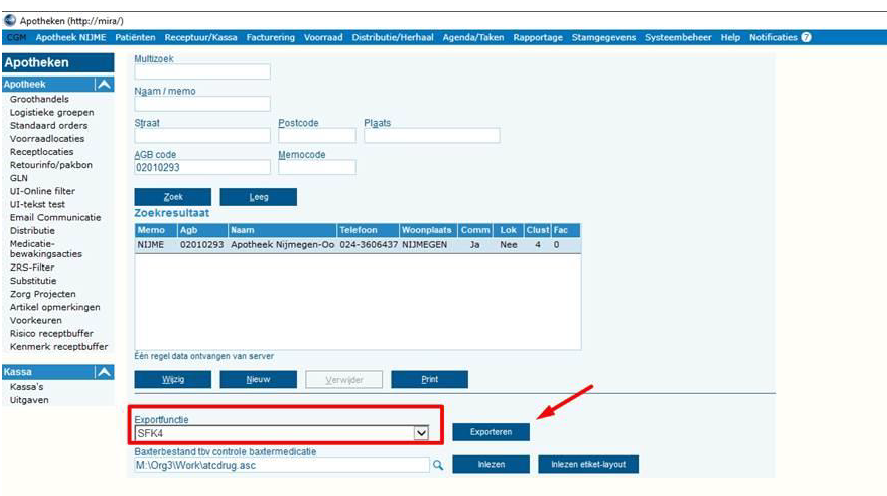
2. In het scherm, 'Apotheken', dat geopend wordt tref je onderaan de exportfunctie aan

2. In het scherm, 'Apotheken', dat geopend wordt tref je onderaan de exportfunctie aan
3. Kies in de keuzelijst voor SFK4 en klik op [Exporteren]
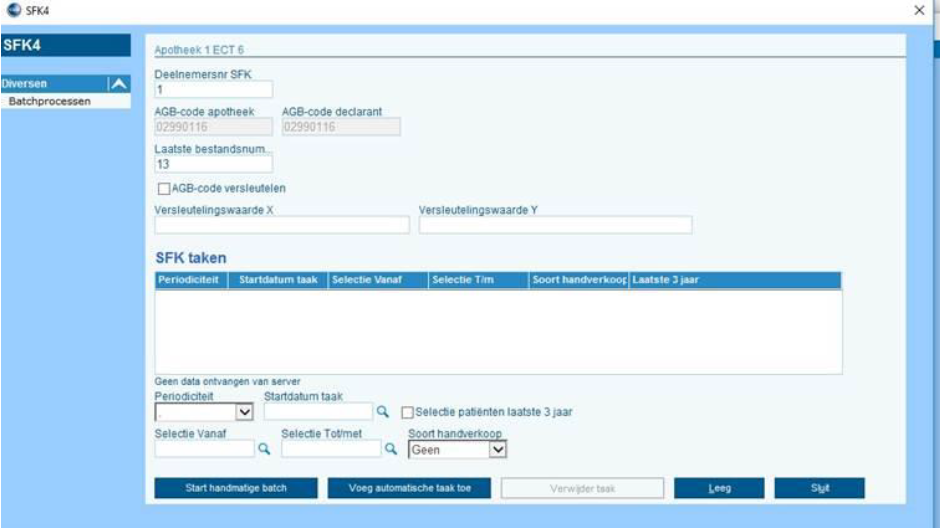
4. Vervolgens zie je in het scherm 'SFK4' de gegevens staan van de apotheek. Deze hoef je niet aan te passen.
Historische data aanleveren:
4. Vervolgens zie je in het scherm 'SFK4' de gegevens staan van de apotheek. Deze hoef je niet aan te passen.
5. Klik onder het overzicht [SFK taken] op het pijltje rechts bij [Periodiciteit] -> hier moet 'dagelijks' staan!
6. Kies bij [Soort handverkoop] voor 'volledig'.
Historische data aanleveren:
1. Stamgegevens - Apotheken
2. In het scherm 'Apotheken', dat geopend wordt tref je onderaan de exportfunctie aan.
3. Kies in de keuzelijst voor SFK4 en klik op [Exporteren]
4. Vervolgens zie je in het scherm 'SFK4' de gegevens staan van de apotheek.
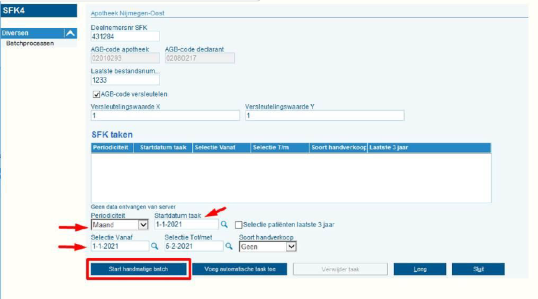
5. Klik onder het overzicht [SFK taken] op het pijltje rechts bij [Periodiciteit] en kies Maand
6. Vul in [Startdatum taak] in
7. Vul [Selectie vanaf] in
8. Vul bij [Selectie tot/met] de datum van vandaag in
9. Kies bij [Soort handverkoop] voor volledig.
10. Klik op [Start handmatige batch]
Related Articles
Installatiedocument voor Pharmacom gebruikers
Inleiding Controleer of ApotheekCoach als derde bestaat 1. Log in als beheerder in Pharmacom 2. Controleer of ApotheekCoach als derde al bestaat 3. Zo nee: er moet een nieuwe derde (geadresseerde) aangemaakt worden in Pharmacom Beheer. 4. Zo ja: pas ...ApotheekCoach
Algemeen Doel en doelgroep Openbare, zelfstandige apotheek. Apotheken met een Pharmacom, CGM of SmartMed-systeem. Belangrijkste functies en mogelijkheden Contactgegevens van de apotheek invoeren. Koppelen van medicijnautomaten of uitdeelposten ...Releasenotes ApotheekLogistiek V5.2.15
In deze release hebben we nieuwe functies en bugfixes uitgevoerd voor een soepelere gebruikerservaring. Nieuwe functies en verbeteringen 1. Overzichtspagina voorraad De kolom 'vervaldatum' is toegevoegd aan het voorraadbeheer. Deze kolom maakt het ...Installatie
Systeemvereisten Voor printen van verschillende labels minimaal 2 Toshiba printers (de helpdesk berekend aantal printers) SMS dongle Huawei E3372h-320 4G Dongle (noodzakelijk als de apotheek ook een sms-berichten gaat verzenden) KPN1 abonnement met ...ApotheekInzicht
Versie: 3.4.0 Algemeen Helpt u bij het nemen en onderbouwen van operationele en strategische beslissingen Doel rapportages Preferentie en substitutieoverzichten. Assortimentsanalyse op basis van inkoop- en verkoopdata. Analyse declaratieafhandeling. ...